
Halløjsa, bønder!
Vi har nu i et stykke tid talt om, at "Flash forsvinder", og nu sker det snart! FarmVille 2 bruger Adobe Flash, og fremover vil alle browsere stoppe med at understøtte Flash fra den 31. december, 2020. Det er vigtigt, at du downloader og installerer FarmVille 2 Launcher+ på din computer, så du kan fortsætte med at spille FarmVille 2 i det nye år og fremover.
Sikkert, sømløst og fyldt med belønninger!
FV2 Launcher+ er et sikkert Zynga-produkt, som kører FarmVille 2 uden Flash Player. Vi har arbejdet hårdt på at give dig en fejlfri oplevelse med Launcher+, og vi vil fortsætte med at sikre kvaliteten. Launcher+ giver en forbedret spilydelse samt eksklusive belønninger og fordele! Vent ikke til det nye år, hent den nu!
Hvor kan jeg hente FV2 Launcher+?
FarmVille 2 Launcher er nu tilgængelig på Windows 7, 8, 8.1 og Windows 10, Windows 64 bit, Mac-versioner 10.10 eller senere og browserne Chrome og Firefox. Men bare rolig, vi arbejder på at gøre den klar til alle andre platforme.
Vi har nu i et stykke tid talt om, at "Flash forsvinder", og nu sker det snart! FarmVille 2 bruger Adobe Flash, og fremover vil alle browsere stoppe med at understøtte Flash fra den 31. december, 2020. Det er vigtigt, at du downloader og installerer FarmVille 2 Launcher+ på din computer, så du kan fortsætte med at spille FarmVille 2 i det nye år og fremover.
Sikkert, sømløst og fyldt med belønninger!
FV2 Launcher+ er et sikkert Zynga-produkt, som kører FarmVille 2 uden Flash Player. Vi har arbejdet hårdt på at give dig en fejlfri oplevelse med Launcher+, og vi vil fortsætte med at sikre kvaliteten. Launcher+ giver en forbedret spilydelse samt eksklusive belønninger og fordele! Vent ikke til det nye år, hent den nu!
Hvor kan jeg hente FV2 Launcher+?
FarmVille 2 Launcher er nu tilgængelig på Windows 7, 8, 8.1 og Windows 10, Windows 64 bit, Mac-versioner 10.10 eller senere og browserne Chrome og Firefox. Men bare rolig, vi arbejder på at gøre den klar til alle andre platforme.
Installationsguide
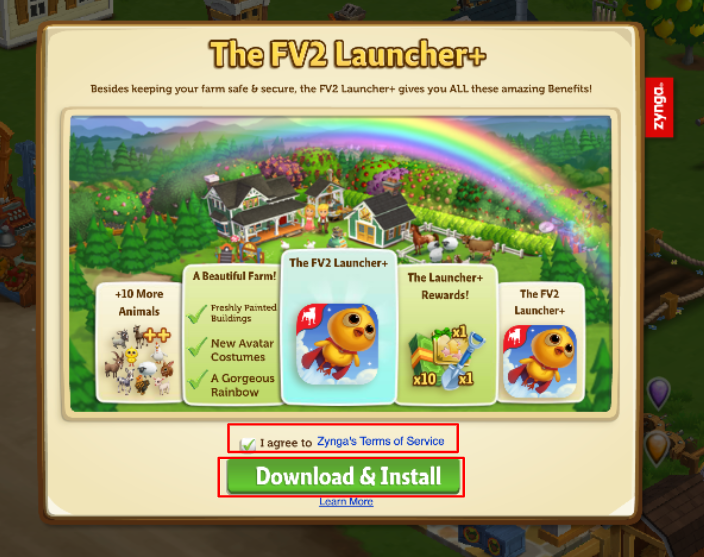
Trin 1: Når du får din invitation til Launcher+, skal du klikke på knappen "Download og installér". Men inden dette skal du først godkende Zyngas servicevilkår for at gå videre til næste trin.
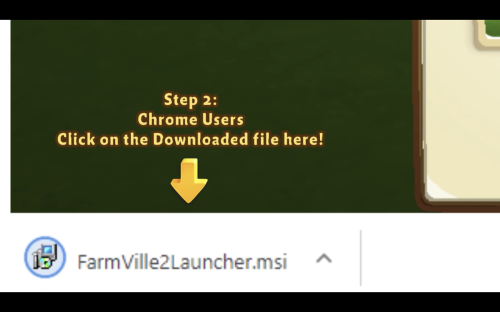
Trin 2: Hvis du bruger Chrome, skal du finde downloadfilen nederst til venstre på din skærm.
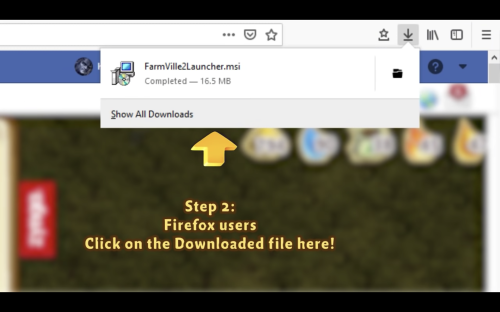
Og hvis du bruger Firefox, skal du klikke på knappen "Gem fil" og kigge i øverste højre hjørne af din skærm.

Når du har gjort dette, skal du klikke på downloadfilen for at starte installeringen.
Og bare rolig! Launcher+ er et sikkert Zynga-produkt, der er signeret af Digicert. Det vil ikke skade din computer på nogen måde.

Og bare rolig! Launcher+ er et sikkert Zynga-produkt, der er signeret af Digicert. Det vil ikke skade din computer på nogen måde.

Trin 3: Hvis din Windows Defender sender dig en advarsel ved installationens start, skal du klikke på "Flere oplysninger" og derefter klikke på "Kør alligevel" for at starte din installation.

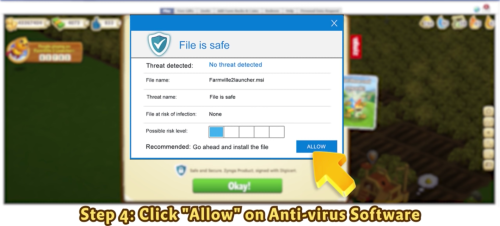
Trin 4: Hvis dit antivirus-software spørger om det samme ved installationsstart, skal du klikke på "Tillad".
Trin 5: Nu kommer de sidste trin for installeringen. Klik på knappen "Ja", og se fremskridtsbjælken blive udfyldt.


Trin 6: Når du har gjort dette, skal du genindlæse dit spil!

Til sidst modtager du disse fantastiske belønninger!


FV2 Launcher+ til Mac
Trin 1: Når du får din invitation til Launcher+, skal du klikke på knappen "Download". Men inden dette skal du først godkende Zyngas servicevilkår for at gå videre til næste trin.
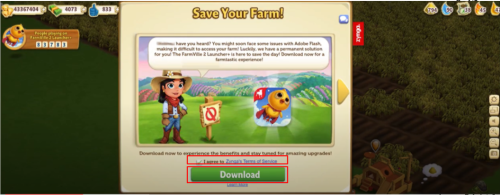
Trin 2: [Chrome Browser]:
A. Du modtager muligvis en advarsel i din Chrome-browser, inden downloaden begynder. Bare rolig, FV2 Launcher+ er sikker. Du kan roligt klikke på "Behold".
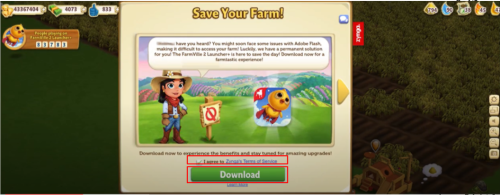
Trin 2: [Chrome Browser]:
A. Du modtager muligvis en advarsel i din Chrome-browser, inden downloaden begynder. Bare rolig, FV2 Launcher+ er sikker. Du kan roligt klikke på "Behold".

B.Derefter skal du installere ved at trykke på downloadfilen nederst til venstre.

Trin 2: [Safari Browser]:
Hvis du bruger Safari, skal du kigge øverst til højre i din browser for at få adgang til dine downloads og klikke på den gemte fil.

Trin 2: [Firefox Browser]:
Hvis du bruger Firefox, vil du blive spurgt, hvad du vil gøre med filen. "Åbn med installationsprogrammet" vil som standard være valgt. Klik på "OK".

Trin 3: Følgende skærm vil nu blive vist. Her vil du blive guidet gennem installationen. Klik på "Fortsæt".

Trin 4: Klik på Installer på den næste skærm.

Trin 5: Giv nu de nødvendige tilladelser. Launcher+ er som sagt helt sikker, så der er ingen grund til bekymring! Indtast din adgangskode til Mac for at give tilladelse til installationen.

Trin 6: Installationen er gået i gang. Vent på, at bjælken er fyldt helt op!

Trin 7: Tillykke! Du har installeret FV2 Launcher+! Klik på "Luk".
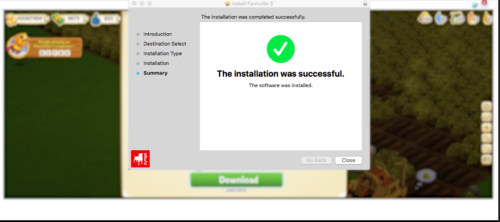
Trin 8: Når installationen er fuldført, vil du ikke længere skulle bruge Launcher+ Installer. På denne skærm kan du klikke på "Flyt til papirkurven".

Trin 9: Når dette er gjort, skal du opdatere dit spil!

Trin 10:

