
Wir haben von Spielern gehört, die das Spiel nicht laden und stattdessen das Launcher-Pop-up bekommen. Wir entschuldigen uns für die Unannehmlichkeiten. Das Problem lässt sich je nach Plattform mit den folgenden Schritten beheben:
Facebook und Zyngagames:
- Stelle den lokalen Netzwerkzugriff auf „Deaktiviert“.
- Gib in der Adressleiste von Google Chrome Folgendes ein: chrome://flags/#local-network-access-check
- Klicke auf das Drop-down-Menü neben „Prüfung des lokalen Netzwerkzugriffs“ und wähle „Deaktiviert“ aus.
- Verwende einen anderen Browser, wie zum Beispiel Mozilla Firefox oder Edge.
NUR für Zyngagamames:
- Gewähre Zugriff auf dein Lokales Netzwerk.
- Klicke auf die Schaltfläche „Erlauben“, wie im folgenden Screenshot gezeigt:
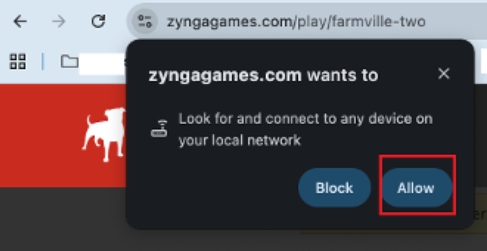
- Hinweis: Wenn du zu lange brauchst, um auf „Erlauben“ zu klicken, musst du die Seite nach dem Klicken aktualisieren.
- Wenn du es aus Versehen blockiert oder geschlossen hast, musst du die Berechtigung manuell in den Einstellungen deines Browsers erteilen.
- Chrome → Einstellungen → Datenschutz und Sicherheit → Website-Einstellungen → Zugriff auf lokales Netzwerk
- Erteile die Berechtigung für den Zugriff auf andere Apps und Dienste auf deinem Gerät.
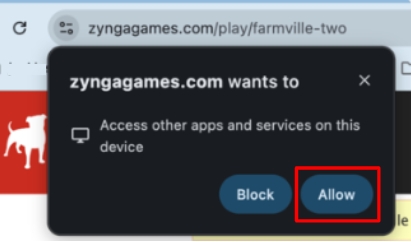
- Wenn du FarmVille 2 auf Zyngagames lädst, wirst du aufgefordert, die Berechtigung für den Zugriff auf andere Apps und Dienste auf deinem Gerät zu erteilen.
- Klicke auf die „Erlauben“-Schaltfläche, wie im Screenshot unten gezeigt:
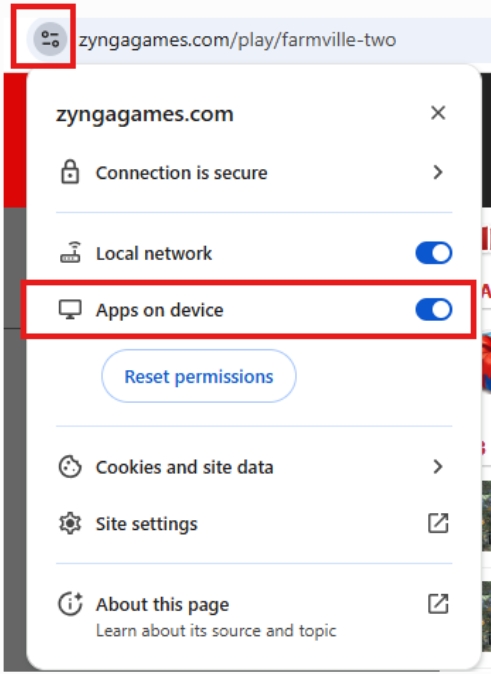
- Falls du den Zugriff versehentlich blockiert oder die Seite geschlossen hast, musst du die Berechtigung manuell über das Symbol „Website-Informationen anzeigen“ erteilen, indem du die Schaltfläche „Apps auf Gerät“ aktivierst, wie im folgenden Screenshot gezeigt:
Vielen Dank für Ihr Verständnis und Ihre Mithilfe.