
Certains joueurs nous ont signalé qu'ils ne parvenaient pas à lancer le jeu et que le Launcher s'affichait sans cesse. Nous nous excusons pour la gêne occasionnée, et nous aimerions te dire que le problème peut être résolu en suivant les étapes ci-dessous, en fonction de la plateforme que tu utilises :
Facebook et Zyngagames :
- Désactive l'option l'Accès au réseau local.
- Dans la barre d'adresse de Chrome, tape → chrome://flags/#local-network-access-check
- Clique sur le menu déroulant à côté de Local Network Access Checks (Vérifications d'accès au réseau local) et sélectionne Disabled (Désactivé).
- Utilise un navigateur différent, comme Mozilla Firefox ou Edge.
Zyngagames uniquement :
- Donne la permission d'accéder à ton réseau local.
- Clique sur le bouton Autoriser, comme indiqué dans la capture d'écran ci-dessous :
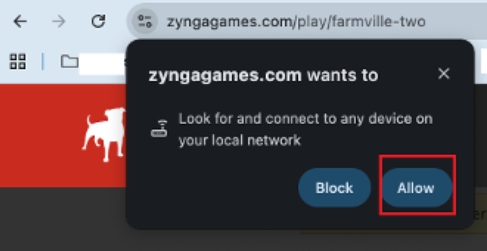
- Remarque : si tu attends trop longtemps, tu devras actualiser la page après avoir cliqué sur Autoriser.
- Si tu as accidentellement bloqué ou fermé le message, tu devras accorder la permission manuellement dans les paramètres de ton navigateur.
- Chrome→ Paramètres→ Confidentialité et sécurité→ Paramètres des sites→ Accès au réseau local
- Donne la permission d'accéder à d'autres applications et services sur ton appareil.
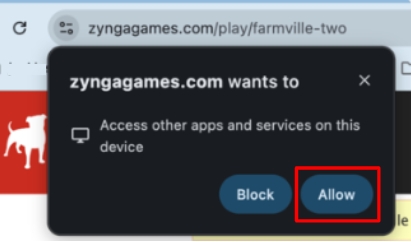
- Lors du chargement de FarmVille 2 sur Zyngagames, un message apparaît pour te demander d'accorder la permission d'accéder à d'autres applications et services sur ton appareil.
- Clique sur le bouton Autoriser, comme indiqué dans la capture d'écran ci-dessous :
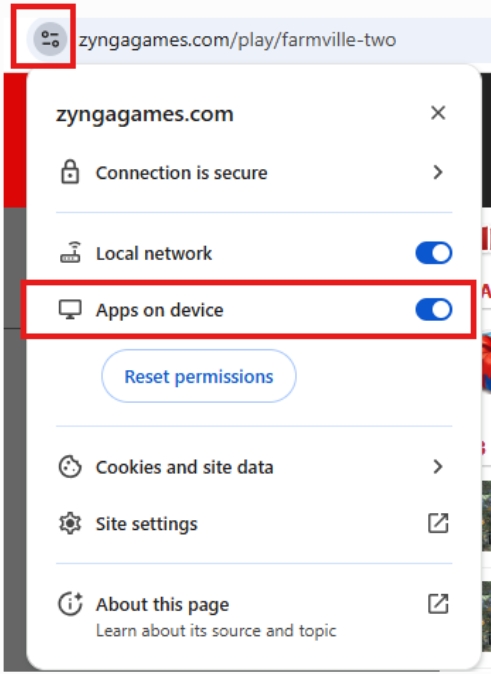
- Si tu l'as accidentellement bloqué ou fermé, tu dois accorder la permission manuellement sur l'icône Voir les informations du site en activant le bouton Applications sur l'appareil, comme indiqué dans la capture d'écran ci-dessous :
Merci de ta compréhension et de ta coopération.