
Hei sann, gårdbrukere!
Vi har snakket om at «Flash forsvinner» en stund nå, og nå er tiden straks her! FarmVille 2 kjører på Adobe Flash, og alle nettlesere vil offisielt fjerne støtten for Flash innen 31. desember 2020. For å kunne fortsette med å spille FarmVille 2 i fremtiden, er det viktig at du laster ned og installerer FarmVille 2 Launcher+ på datamaskinen din.
Trygt, sikkert og givende!
FV2 Launcher+ er et trygt og sikkert Zynga-produkt som kjører FarmVille 2, uten behov for Flash Player. Vi har jobbet hardt for å gi deg en sømløs opplevelse med Launcher+, og det vil vi fortsette med. Launcher+ kommer med forbedret spillytelse, i tillegg til eksklusive belønninger og fordeler! Så ikke vent, skaff deg den nå!
Hvor er FV2 Launcher+ tilgjengelig?
Farmville 2 Launcher er nå tilgjengelig for Windows 7, 8, 8.1 og Windows 10, Windows 64-biter, Mac-versjonene 10.10 eller nyere, og nettleserne Chrome og Firefox. Men bekymre deg ikke, for vi jobber med å gjøre startprogrammet tilgjengelig på alle andre plattformer.
Vi har snakket om at «Flash forsvinner» en stund nå, og nå er tiden straks her! FarmVille 2 kjører på Adobe Flash, og alle nettlesere vil offisielt fjerne støtten for Flash innen 31. desember 2020. For å kunne fortsette med å spille FarmVille 2 i fremtiden, er det viktig at du laster ned og installerer FarmVille 2 Launcher+ på datamaskinen din.
Trygt, sikkert og givende!
FV2 Launcher+ er et trygt og sikkert Zynga-produkt som kjører FarmVille 2, uten behov for Flash Player. Vi har jobbet hardt for å gi deg en sømløs opplevelse med Launcher+, og det vil vi fortsette med. Launcher+ kommer med forbedret spillytelse, i tillegg til eksklusive belønninger og fordeler! Så ikke vent, skaff deg den nå!
Hvor er FV2 Launcher+ tilgjengelig?
Farmville 2 Launcher er nå tilgjengelig for Windows 7, 8, 8.1 og Windows 10, Windows 64-biter, Mac-versjonene 10.10 eller nyere, og nettleserne Chrome og Firefox. Men bekymre deg ikke, for vi jobber med å gjøre startprogrammet tilgjengelig på alle andre plattformer.
Installasjonsveiledning
Trinn 1: Når du får invitasjonen tilLauncher+, klikker du på «Last ned og installer»-knappen. Men før det, må du sørge for å godta Zyngas tjenestevilkår for å fortsette til det neste trinnet.
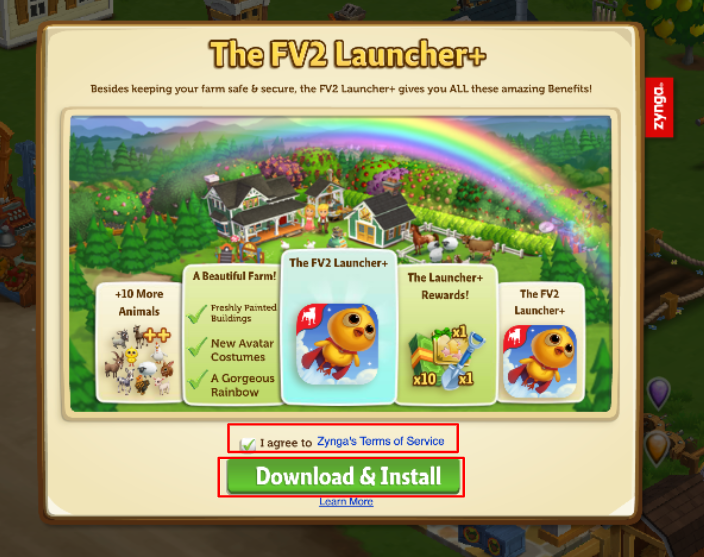
Trinn 2: Hvis du bruker Chrome-nettleseren, ser du etter den nedlastede filen nederst til venstre på skjermen din.
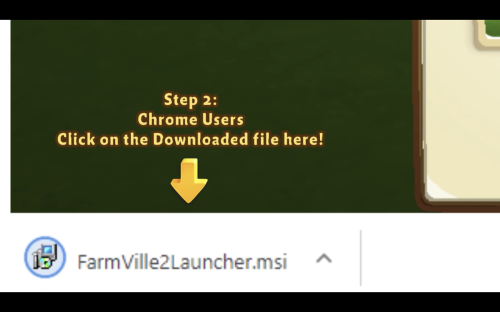
Og hvis du bruker Firefox-nettleseren, klikker du på «Lagre fil»-knappen og ser øverst i høyre hjørne på skjermen din.

Når det er gjort, klikker du på den nedlastede filen for å få igang installasjonsprosessen.
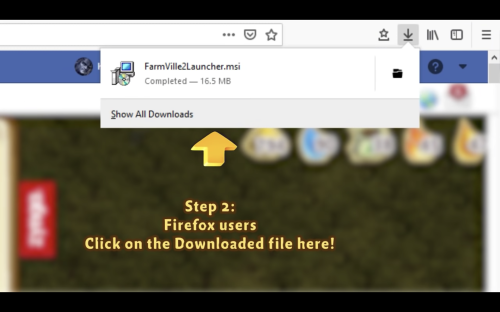
Og ikke bekymre deg, Launcher+ er et trygt og sikkert Zynga-produkt, signert med Digicert, så det vil ikke skade datamaskinen din på noen måte!

Og ikke bekymre deg, Launcher+ er et trygt og sikkert Zynga-produkt, signert med Digicert, så det vil ikke skade datamaskinen din på noen måte!

Trinn 3: Når installasjonen starter, hvis Windows Defender advarer deg mot installasjonen, klikker du på «Mer info» og deretter «Kjør uansett», for å komme i gang med installasjonen.

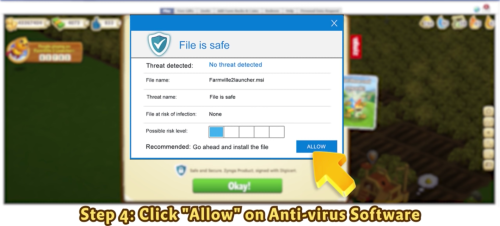
Trinn 4: Når installasjonen starter, hvis antivirusprogramvaren din spør deg om det samme, klikker du på «Tillat».
Trinn 5: Så kommer det siste trinnet for å tillate installasjonen. Gå videre og klikk på «Ja»-knappen, og se deretter på at fremdriftsmåleren når enden.


Trinn 6: Når det er gjort, er det bare å laste inn spillet ditt på nytt!

Til slutt kan du samle inn disse flotte belønningene!


FV2 Launcher+ for Mac
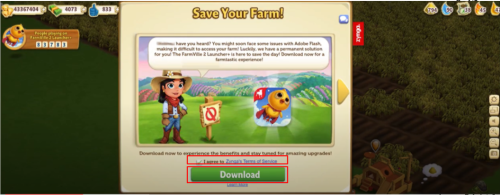
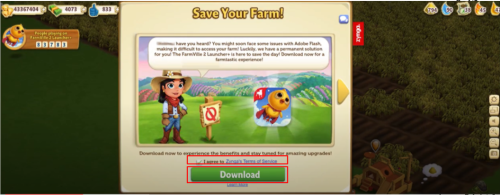
Trinn 1: Når du får invitasjonen til Launcher+, klikker du på «Last ned»-knappen. Men før det, må du sørge for å godta Zyngas tjenestevilkår for å fortsette til det neste trinnet.
Step 2: [Chrome Browser]:
A. Før nedlastingen begynner, kan Chrome-nettleseren vise en advarsel. Ikke bekymre deg, FV2 Launcher+ er trygg og sikker. Klikk på «Behold».
Step 2: [Chrome Browser]:
A. Før nedlastingen begynner, kan Chrome-nettleseren vise en advarsel. Ikke bekymre deg, FV2 Launcher+ er trygg og sikker. Klikk på «Behold».

B.Etter det, klikker du på den nedlastede filen nederst i venstre hjørne.

Trinn 2: [Safari Browser]:
Hvis du bruker Safari, ser du øverst til høyre i nettleseren for å få tilgang til nedlastingene dine og klikker på den lagrede filen.

Step 2: [Firefox Browser]:
If you are a Firefox user, you will be asked what you want to do with the file. ‘Open with: Installer’ will have been selected for you by default. Klikk på «OK».

Step 3: You will now see this screen, from which you will be guided through the Installation Steps. Klikk på «Fortsett».

Step 4: On the next screen, click on ‘Install’.

Step 5: Now comes the permission step. Igjen, Launcher+ er helt trygg og sikker, så ikke bekymre deg! Skriv inn Mac-passordet ditt for å tillate installasjonen.

Step 6: Your installation has now begun. Vent på at fremdriftslinjen fylles helt opp!

Step 7: Congrats! Du har nå installert FV 2 Launcher+! Klikk på «Lukk».
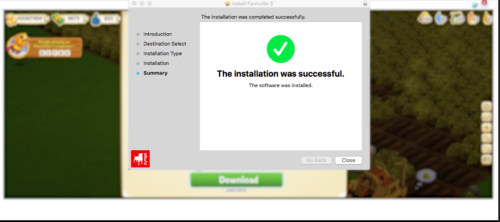
Step 8: After the installation, you would no longer need the Launcher+ Installer. På denne skjermen kan du klikke på «Flytt til papirkurv».

Step 9: Once that’s done, Refresh your game!

Trinn 10:

